「AI資産Lab」へようこそ。
MacBook、素晴らしいマシンですよね。美しいディスプレイに、洗練されたトラックパッド。カフェで作業するならこれ以上のパートナーはいません。
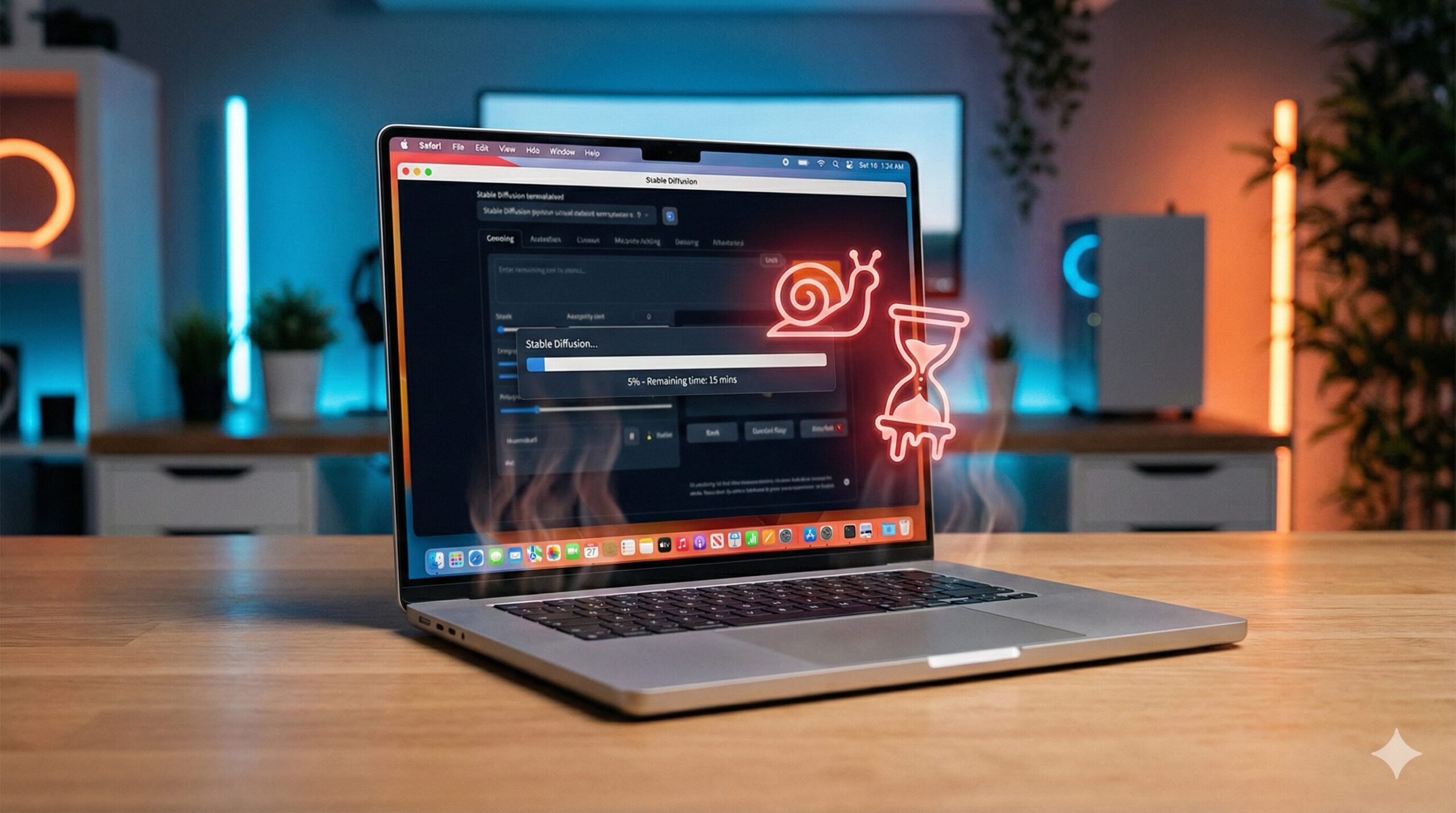
しかし、Stable Diffusion(画像生成AI)を始めた瞬間、その体験は一変しませんでしたか?
M1/M2チップなら速いはずなのに、1枚生成するのに数分かかる
プログレスバーがなかなか進まない
ファンの音が凄まじく、PCがホッカイロのように熱くなる
この記事に辿り着いたあなたは、そんなストレスを抱えているはずです。
実は、Appleシリコン(Mシリーズ)は動画編集やコーディングには最強ですが、現在の画像生成AIにおいては完全に「アウェー」な環境なのです。
今回は、Macユーザーであるあなたのために、今すぐできる「0円の高速化設定」を解説します。そして記事の後半では、AIで資産を作るための「プロの最適解(MacとWindowsのハイブリッド運用)」についてもお話しします。
なぜ高性能なMacでもStable Diffusionは「遅い」のか?
「最新のM2/M3チップを積んでいるのに、なぜ?」
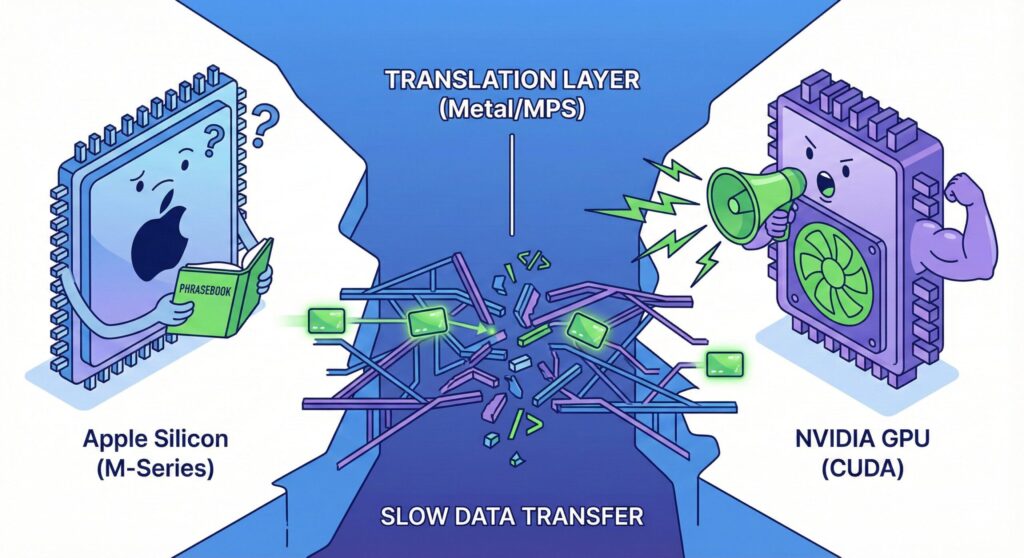
この疑問を解消するには、AIが動く仕組みを知る必要があります。結論から言うと、あなたのMacの性能が低いのではなく、言語が通じていないのです。
原因はGPUの相性(CUDA非対応)
Stable Diffusionを含む多くのAIモデルは、NVIDIA社のGPU(Windows PCによく搭載されている)で動く「CUDA」という技術に最適化されています。
これをMacで動かす場合、Appleの「Metal(MPS)」という技術を使って無理やり翻訳しながら動かしている状態です。ネイティブスピーカー(NVIDIA)と、辞書を引きながら会話する人(Mac)では、どうしても速度に差が出てしまいます。
メインメモリとVRAMの共有問題
Macの「ユニファイドメモリ」は効率的ですが、AIにとっては諸刃の剣です。
Windows機のように「画像処理専用のメモリ(VRAM)」が独立していないため、OSやブラウザ、他のアプリとメモリを取り合うことになります。
特にメモリ8GBや16GBのモデルでは、「Stable Diffusion Mac M1 時間」がかかる最大の要因は、このメモリ不足によるスワップ(データの書き出し待ち)であることが多いのです。
【0円対策】Macのまま生成速度を上げる5つの設定
とはいえ、今あるMacで少しでも快適に生成したいですよね。ここでは効果的な5つの対策を紹介します。
1. Core MLへの変換と最適化
Appleが提供している機械学習フレームワーク「Core ML」に対応したモデルを使用する方法です。
標準のモデルをCore ML形式に変換(または変換済みモデルを使用)することで、AppleシリコンのNeural Engineをフル活用でき、「Core ML Stable Diffusion 速度」は通常版の1.5〜2倍近く向上することがあります。
2. 専用アプリ「Draw Things」を使う
ブラウザで動く「Stable Diffusion WebUI (Automatic1111)」は高機能ですが、Macには動作が重すぎることがあります。
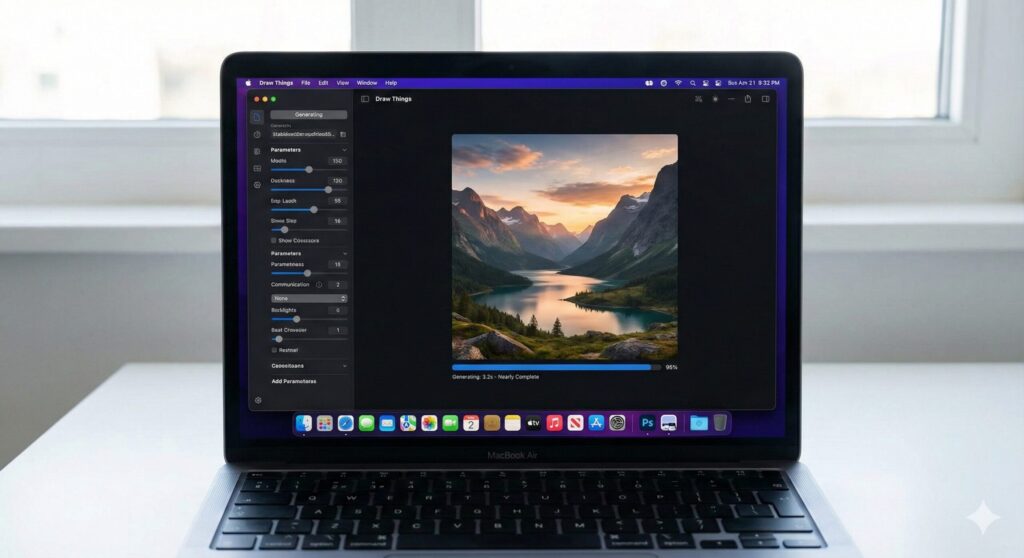
Mac App Storeで入手できる「Draw Things Mac」などのネイティブアプリを試してみてください。これらはMac専用にチューニングされており、インストールも簡単で、驚くほど動作が軽快です。「DiffusionBee」も同様におすすめです。
3. 解像度とステップ数の妥協点を見つける
Macで「高画質(Hires. fix)」を欲張ると、生成時間は指数関数的に伸びます。
テスト生成(ガチャ)の段階では、以下の設定を「Macの快適ライン」としましょう。
- 解像度: 512 x 512
- Sampling Steps: 20
- Batch size: 1(複数枚同時生成は避ける)
4. プレビュー表示をオフにする
生成過程をリアルタイムで見せる「Live Preview」機能は、GPUリソースを食います。設定でこれをオフにするだけで、数秒の短縮になります。
5. バックグラウンドアプリをすべて閉じる
前述の通り、Macはメモリを共有します。Chromeのタブ、Photoshop、Youtubeなどはすべて閉じて、メモリをStable Diffusionに全振りしてください。
【実測比較】Mac vs Windows、生成時間にこれだけの差が出る
設定を見直しても「やっぱり遅い」「待てない」と感じる場合、それはハードウェアの限界かもしれません。
ここで、残酷ですが現実的なデータをお見せします。
M2 Max (Mac) vs RTX 4060 (Windows)
| 機種 | 価格目安 | 512×512 生成時間 |
| MacBook Pro (M2 Max) | 約 40万円〜 | 約 15秒 / 枚 |
| Windows (RTX 4060) | 約 15万円〜 | 約 3秒 / 枚 |
価格が倍以上するMacが、エントリークラスのWindowsゲーミングPCに速度で完敗しています。これが「最適化(CUDA)」の壁です。
※ M1/M2 Airなどのファンレスモデルでは、さらに時間がかかります。
発熱と寿命のリスク
特にMacBook Airユーザーに注意してほしいのが「Stable Diffusion Mac 発熱」問題です。
画像生成はGPUを100%使い続けます。ファンレスや排熱の弱い筐体でこれを長時間行うと、サーマルスロットリング(熱による速度低下)が起きるだけでなく、バッテリーやロジックボードの寿命を縮めるリスクがあります。
本気で「AI副業」をするなら、Macはサブ機にするのが正解
ここまで読んで、「じゃあMacを捨ててWindowsを買えと言うのか?」と思った方。
いいえ、Macは捨てないでください。
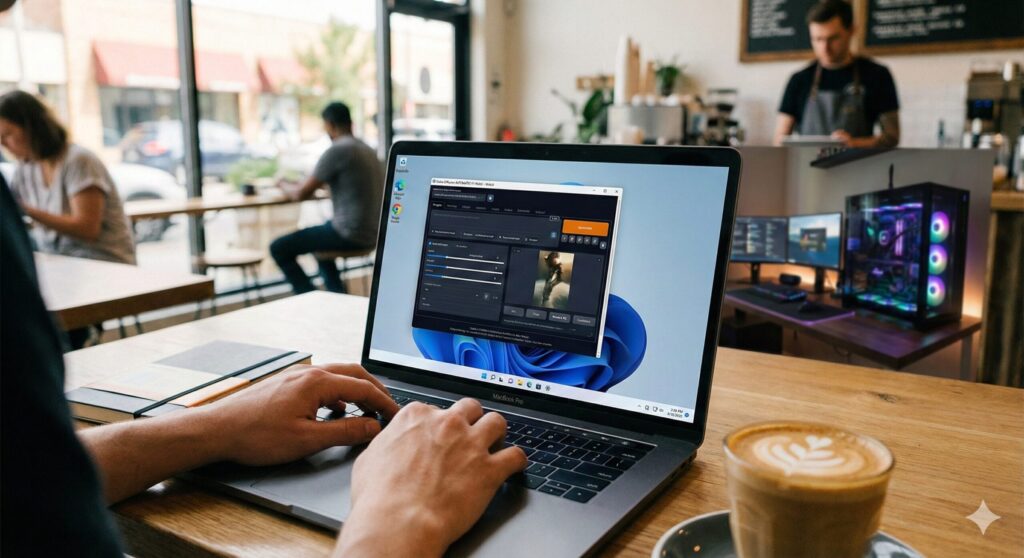
私が推奨するのは、「MacBookからWindowsを遠隔操作する」というスタイルです。
MacBookからWindowsへ「リモートデスクトップ」が最強
プロのAIクリエイターの多くは、以下の構成で作業しています。
- 手元の操作: 使い慣れたMacBook(カフェやリビングで)
- 重い処理: 自宅の片隅に置いたWindowsデスクトップ(騒音と熱はあっち任せ)
「Microsoft Remote Desktop(無料)」を使えば、Macの画面の中にWindowsを表示できます。これなら、Macの美しい画面と操作感のまま、Windowsの爆速GPUパワーを利用できます。これが最強の環境です。
時給を上げたいなら「環境」に投資すべき
もしあなたが、AI画像生成を「趣味」ではなく「副業」や「資産作り」として捉えているなら、「待ち時間」は損失でしかありません。
1枚の生成に1分かかっている人と、5秒で終わる人では、試行錯誤(PDCA)の回数が12倍違います。この差は、クオリティと収益に直結します。
Macユーザーのあなたが、次に手に入れるべき「資産」は、高価なMacBook Proではなく、AI専用のWindows母艦です。
具体的なスペックや、失敗しない選び方については、以下のロードマップにすべてまとめました。
よくある質問(FAQ)
Q. M3チップならWindowsより速くなりますか?
A. 現時点では、同価格帯のWindows機には及びません。
M3 Maxなどの最上位チップであれば、ローエンドのWindows機と戦えるレベルにはなりましたが、それでも「RTX 40シリーズ」を搭載したPCの方が、AI生成においては圧倒的にコストパフォーマンスが高いのが現状です。
Q. 外付けGPU(eGPU)をMacにつければ解決しますか?
A. いいえ、解決しません。
ここが最大の落とし穴ですが、M1、M2、M3などのAppleシリコン搭載Macは、eGPU(外付けGPU)に対応していません。 どんなに高価なGPUボックスを買っても使えないため、注意してください。
まとめ
- MacでのStable Diffusionは、「Draw Things」や「Core ML」を活用して最適化しよう。
- それでも、構造上Windows(NVIDIA GPU)には速度で勝てない。
- 「Stable Diffusion Mac 遅い」と悩み続ける時間はもったいない。
- 本気でやるなら、Macを手放さずに「Windowsを追加してリモート操作」するのが賢い戦略。
Macへの愛着はそのままに、処理能力だけを外部委託する。
この「ハイブリッド環境」こそが、AI時代を生き抜くための賢い資産運用です。
もし、本気で環境を変えたいと思ったら、ぜひロードマップをチェックしてみてくださいね。







コメント