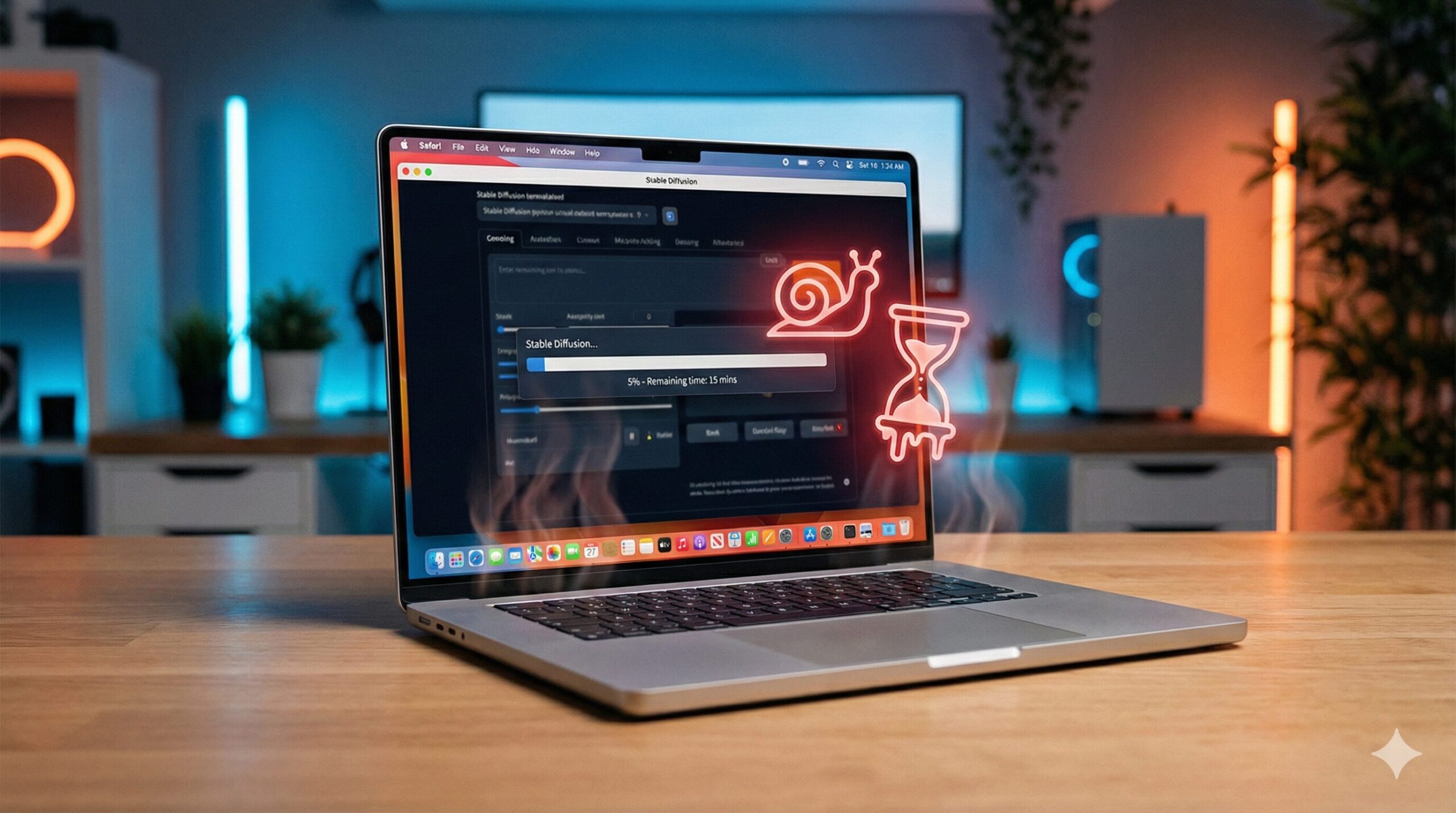
「MacでStable Diffusionを動かしたら、1枚の生成に時間がかかる」「Mシリーズなのに遅い」「途中でメモリ不足になる」と困っていませんか。
結論は、Macだから必ず遅いわけではない、ということです。 Apple SiliconのMacでは、GPUを使うためのMetal/MPSや、アプリによってはCore MLなどの実行方式を選べます。一方、使うモデル、画像サイズ、メモリ容量、アプリの実行方式によって速度と安定性は大きく変わります。
まずは使用アプリ → GPU利用の確認 → メモリ圧迫 → 生成設定の順番で切り分けましょう。Windows/NVIDIA GPU向けのCUDAオプションを、Macへそのままコピーしても解決しません。
M1/M2チップなら速いはずなのに、1枚生成するのに数分かかる
プログレスバーがなかなか進まない
ファンの音が凄まじく、PCがホッカイロのように熱くなる
2026年10月30日時点の注意: 本記事はApple Silicon(Mシリーズ)搭載Macを中心とした一般的な対策です。モデル名やバージョンによって画面表示・利用できる機能が異なります。比較条件のない「MacはWindowsより何倍遅い」という数値は掲載しません。
まず結論|Macで画像生成が遅いときのチェック表
| 症状 | 主に疑うこと | 最初に確認する項目 |
|---|---|---|
| 生成中の進行が極端に遅い | GPU利用、モデルの規模、Steps・Sampler | 使用アプリ・GPUの動作・モデル名 |
| 途中で停止/メモリエラー | ユニファイドメモリの不足、負荷の高い追加処理 | メモリプレッシャー・スワップ使用量 |
| 初回だけ特に遅い | モデル読み込み、初回処理、ウォームアップ | 2回目以降と同条件で比較 |
| モデル切り替えが遅い | 大きなモデルの読み込み、空き容量、ストレージ | モデルファイルの場所、RAM・SSD |
| 高解像度やControlNet使用時だけ遅い | 処理回数・必要メモリが増える | サイズ・Batch size・追加機能 |
| Mac全体が重い | アプリ間のメモリ競合、スワップ、発熱 | アクティビティモニタのメモリ/GPU履歴 |
同じMシリーズでも、メモリ容量、放熱設計、モデルや生成条件が異なれば結果は変わります。チップの世代だけで「1枚何秒」と断定しないことが大切です。
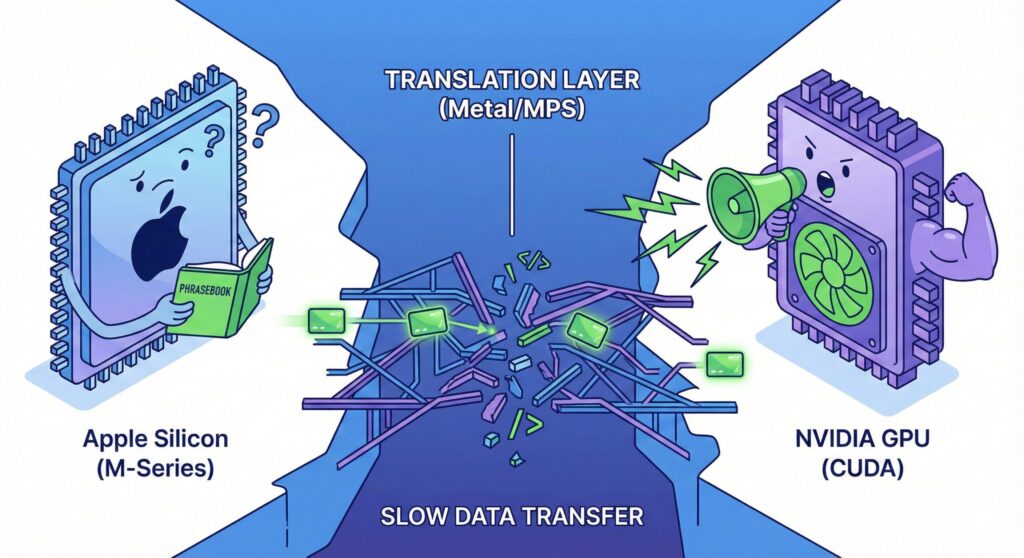
上の画像は説明用イメージです。実機測定結果や現行アプリ画面を示すものではありません。
そもそもApple SiliconではStable Diffusionを動かせる?
CUDA非対応でもMetal/MPSによるGPU実行は可能
NVIDIAのCUDAはApple SiliconのGPUでは利用できません。しかし、PyTorchはMac向けのMPS(Metal Performance Shaders)バックエンドを提供しており、対応する機械学習処理をMacのGPUで実行できます。「CUDA非対応だからすべてCPUで動く」「Macでは必ず遅い」という説明は正確ではありません。
Apple公式のMac向けPyTorch/Metal解説とPyTorch公式MPSガイドで仕組みを確認できます。必要なmacOS・Python・PyTorchの組み合わせは更新されるため、インストール時に現行のサポート要件を確認してください。
ユニファイドメモリと「スワップ」が重要
Apple SiliconではCPUとGPUが同じユニファイドメモリを共有します。負荷が高いとmacOSがストレージへのスワップを利用する場合があり、待ち時間が長くなる可能性があります。ただし、スワップが少し発生しているだけで必ず画像生成が遅くなるとは限りません。
Macの「アクティビティモニタ」→「メモリ」で、メモリプレッシャーとスワップ使用領域を確認しましょう。あわせて「ウインドウ」→「GPU履歴」でGPU使用状況を確認できます。Apple公式のメモリ使用状況の見方を参考にしてください。
対処法①|まずアプリとモデルを確認する
「Stable Diffusion」とひとまとめにせず、使っているアプリを確認しましょう。Mac向けの実行環境は一つではありません。
| 実行環境 | 使いどころ | 注意点 |
|---|---|---|
| Draw Things | GUI中心で手早く画像を作りたい | 対応モデル・メモリ要件・機能はリリースごとに変わる |
| ComfyUI Desktop | ノードでワークフローを組みたい | 選択したモデルとノード構成によって負荷が異なる |
| Python+Diffusers(MPS) | スクリプトからモデルを実行・比較したい | Python環境やPyTorchの互換性を確認する必要がある |
| 既存のWebUIや別アプリ | 現在の制作環境を継続したい | Macで利用できる引数・最適化方式を個別に確認する |
Core MLへの手動変換は、MacでStable Diffusionを使うための必須作業ではありません。 Core ML変換は対応するモデルや開発ワークフローで使う選択肢です。アプリによって利用する実行方式が異なるため、「Core MLに変換すれば必ず速くなる」とは言えません。Hugging Face:Core MLでの実行方法も参照してください。
対処法②|画像サイズ・Batch size・Stepsを控えめにする
最も試しやすいのは生成設定の見直しです。まず現在の設定を保存したうえで、Batch sizeを1にし、目的の画質を損なわない範囲で画像サイズとSampling stepsを下げて比較します。
- 画像の幅と高さを一段階下げ、同じモデル・Samplerで生成時間を比較する。
- Batch sizeと生成回数の違いを確認し、複数枚を同時生成しているなら1枚ずつ試す。
- Hires. fix、ControlNet、アップスケール、顔修正などの追加処理を一時的に無効化する。
- Stepsを減らした場合は、画像の品質も合わせて確認する。
SD1.5、SDXL、FLUX系などでは想定解像度や処理負荷が異なります。「512×512が常に最適」「Stepsを半分にすると必ず2倍速い」など、一律の数値は設定しません。
対処法③|アクティビティモニタでメモリ圧迫を切り分ける
ブラウザのタブ、動画編集ソフト、複数のAIアプリがメモリを使用している場合は、作業に不要なものを終了し、メモリプレッシャーと生成時間がどう変わるか確認します。
確認する順番:
- アクティビティモニタの「メモリ」で、メモリプレッシャーが高くないか確認。
- スワップ使用領域が生成の前後で大きく増えていないか確認。
- 「GPU履歴」を開き、生成処理の前後でGPUの活動に変化があるか確認。
- 不要なアプリを終了し、同じモデルと設定で再試行する。
メモリプレッシャーが低く、GPUが十分に使われている場合は、メモリ不足ではなくモデルの計算負荷が原因かもしれません。アプリを無理に終了したり、OSのメモリ制限を解除したりする前に、症状を記録しましょう。
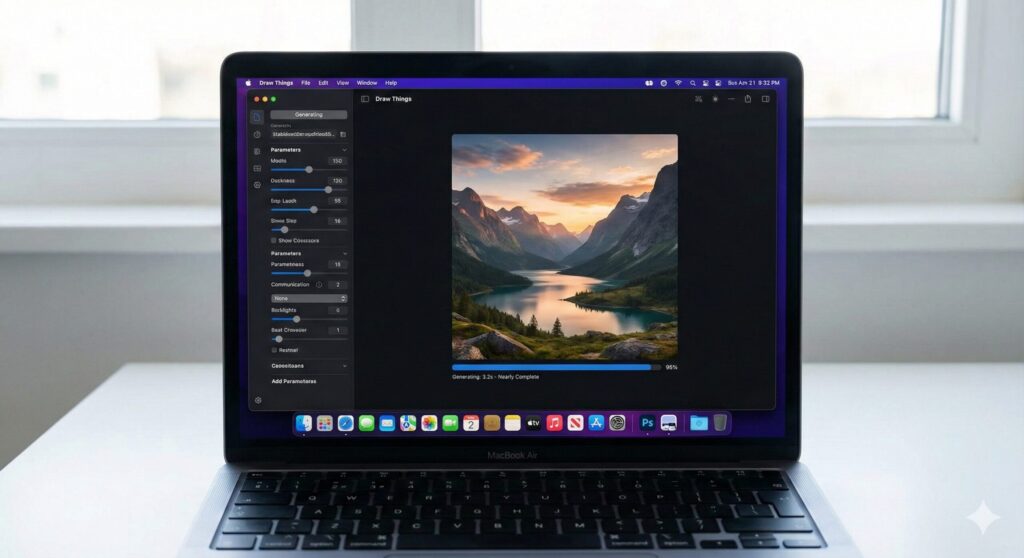
上の画像は説明用イメージです。設定画面やベンチマークの実測スクリーンショットではありません。
対処法④|Draw Thingsを使う場合はモデルの互換性と最新版を確認
Draw Things公式サイトにはMac向けのアプリがあり、モデルをアプリから取得・管理できます。既存のアプリやモデルの相性が原因になっている場合、別のMac向け実行環境を試すことが切り分けになります。
2026年10月22日付の公式リリース履歴では新しい画像生成モデルのサポートや修正内容が掲載されています。機能や性能の改善はモデルと機種に依存するため、自分のMacで同じ効果が出るとは限りません。
最初はアプリが配布している対応モデルを使い、少ない生成枚数・控えめな画像サイズで動作を確認します。外部からモデルを取り込む場合は、互換性、配布ライセンス、ファイルの入手元を確認しましょう。
対処法⑤|ComfyUIではMac向けの導入方法とMPS動作を確認
ComfyUI公式GitHubでは、macOS対応のDesktop版とApple Silicon向けの手動インストール方法を案内しています。通常の利用者は、まず公式のDesktop版を確認する方法が分かりやすいでしょう。Desktop版はPython環境をアプリ側で管理するため、手動導入のコマンドをそのまま適用する必要はありません。
手動インストールしたPython環境でPyTorchのMPSを確認する場合は、次のコマンドが参考になります。
python -c "import torch; print(torch.backends.mps.is_available())"Trueなら、そのPython環境ではMPSが利用可能です。ただしComfyUI Desktopが同じPython環境を使用しているという意味ではありません。Desktop版で問題がある場合は、公式のトラブルシューティングに沿って診断してください。
またComfyUIでは、モデル、ControlNet、複数のLoRA、VAE処理など、ワークフローの構成そのものが速度に影響します。まず最小限のノード構成で1枚生成し、追加処理を一つずつ戻します。Mac環境へNVIDIA用のCUDA起動コマンドを流用しないでください。
対処法⑥|DiffusersのMPSでは省メモリ化と高速化を分ける
PythonからHugging Face DiffusersのMPSガイドに沿って実行している場合、メモリ圧迫時にはAttention slicingなどを検討できます。ただし、省メモリ化の機能は必ずしも高速化を意味しません。使用中のPyTorch・Diffusers・Attention実装によって結果は変わります。
同様に、CPUへのオフロードはメモリを節約する一方、データの移動や待ち時間が増える場合があります。モデルがメモリに収まって安定動作しているなら、むやみに省メモリオプションを追加せず、変更前後の生成時間を測定しましょう。詳しくはDiffusersのメモリ削減ガイドを参照してください。
対処法⑦|同じ条件で測定して、効果があった設定だけ残す
生成速度を比べるときはモデル、幅・高さ、Sampler、Steps、seed、Batch size、追加ノードをできる限り固定し、一度に変更する項目を一つに絞りましょう。
初回はモデルの読み込みや内部の初期化で遅くなる場合があるため、初回と2回目以降を分けて記録します。画像品質も変化するので、速度だけを比べないことが大切です。
| 記録項目 | 変更前 | 変更後 |
|---|---|---|
| Macの機種・メモリ | 実機の値を記入 | 同じ条件 |
| アプリ/モデル | 例:使っているアプリ・チェックポイント | 変更した場合は明記 |
| 画像サイズ・Steps・Batch size | 実際の設定を記入 | 変更箇所を明記 |
| 初回の生成時間 | 実測値を記入 | 実測値を記入 |
| 2回目以降の生成時間 | 実測値を記入 | 実測値を記入 |
| メモリプレッシャー/エラー | 観察結果を記入 | 観察結果を記入 |
上表は読者が自分で測定するための記録テンプレートであり、著者の実測ベンチマークではありません。
MacとWindowsはどちらが速い?比較する前に知っておきたいこと
macOSのMPSとWindowsのCUDAでは、対応するライブラリ、モデルの実行方式、GPUやメモリ構成が異なります。したがって、M2 MaxとRTX 4060を単に並べて「何倍の速度差がある」とは言えません。
同じモデル・解像度・Sampler・Steps・精度・ソフトウェアのバージョンなどを揃え、両方の実機で測定した結果がなければ、公平な速度比較はできません。この記事では検証していない生成秒数や倍率を掲載しません。
Macを普段の仕事にも使っている場合は、既存環境の改善、Mac向けアプリの活用、必要時だけクラウドGPUを利用する方法などを比較しましょう。Windows PCを追加購入することは選択肢の一つですが、必須ではありません。
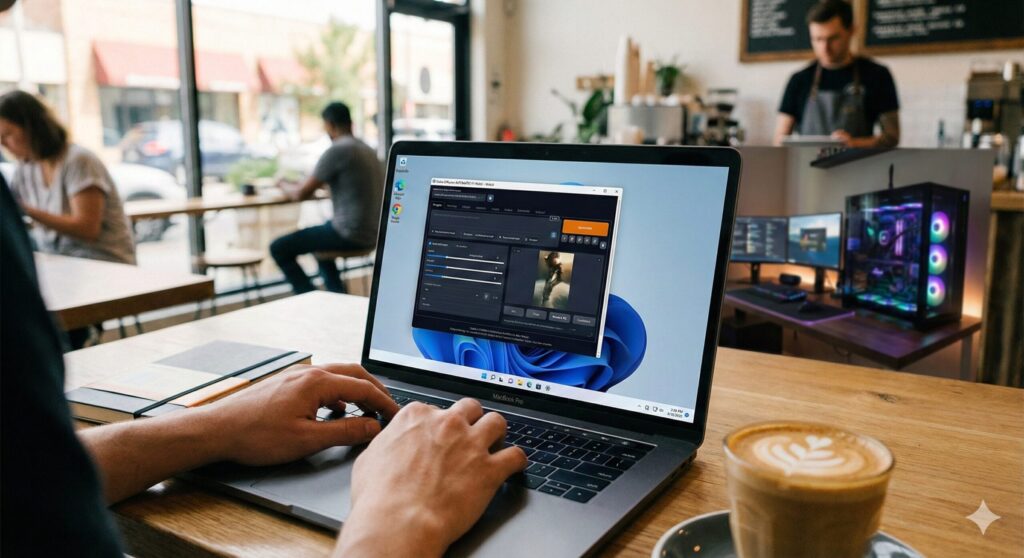
上の画像は説明用イメージです。特定のMacとWindows PCの性能差を示したものではありません。
eGPUと発熱はどう考える?
Apple Silicon搭載Macは、Appleが案内する外付けGPU(eGPU)の対象外です。 Apple公式のeGPUサポート文書ではIntelプロセッサ搭載Macが必要とされています。Apple SiliconでeGPUを接続すれば解決すると案内するのは適切ではありません。
また、長時間の生成でMacが熱くなること自体を故障と断定する必要はありませんが、冷却が追いつかず処理速度が落ちる可能性はあります。通気を妨げない場所で使い、生成条件を固定したうえで、時間経過と速度変化を確認してください。測定なしに「Macの寿命が短くなる」と結論づけないことも重要です。
買い替え・クラウド利用を考える目安
次のような場合は、設定だけで解決できない可能性があります。
- 必要なモデルが現在のMacのメモリ容量に収まらず、縮小設定では目的の成果物を作れない。
- 仕事で一定量の画像を毎日生成し、待ち時間が継続的なコストになっている。
- 大規模な動画生成・複雑なノード構成など、使いたいワークフローにハードウェア制約がある。
この場合でも、Macの買い替え、Windows機の追加、クラウドGPU、オンライン画像生成サービスを費用・手間・データの機密性・商用利用条件で比較してから判断しましょう。
Windows/NVIDIA GPUを中心としたVRAM不足とCUDAエラーの対策はStable Diffusionが重い・遅い原因と対処法(記事ID823)で詳しく整理しています。
ローカルGPUにこだわらずAIツール全般を比較したい方は、仕事・副業向けAIツールおすすめ5選(記事ID807)も参考になります。

よくある質問(FAQ)
Q.Apple SiliconのMシリーズなら必ず高速ですか?
いいえ。チップ世代に加え、メモリ容量、生成モデル、アプリ、画像サイズなどで結果が変わります。特定の秒数を約束することはできません。
Q.MacでもGPUは使えますか?
はい。Apple SiliconではMPS/Metalを利用したGPU実行が可能です。ただし、使っているアプリと実行環境が対応している必要があります。手動Python環境ではPyTorchのMPS可用性を確認できます。
Q.Draw Thingsに変えれば必ず速くなりますか?
いいえ。対応モデルやアプリの最適化によって改善する可能性はありますが、同じモデル・生成条件で比較しない限り効果を断定できません。
Q.ComfyUI DesktopでもCUDA向けコマンドを使えますか?
Apple SiliconはCUDA非対応です。ComfyUI DesktopはアプリがPython環境を管理するため、NVIDIA用や手動インストール用のコマンドを安易にコピーしないでください。
Q.メモリ8GB・16GBのMacでStable Diffusionは動きますか?
一律に決まりません。軽いモデルや低解像度では利用できる場合がある一方、重いモデルや追加処理ではメモリ不足になる可能性があります。使用モデルの必要条件とメモリプレッシャーを確認してください。
Q.Macに外付けGPUを追加すれば速くなりますか?
AppleのeGPU公式サポートはIntel Mac向けです。Apple Silicon Macの一般的な解決策としては案内できません。
Q.MacとWindows、どちらを購入すべきですか?
使うモデルと生成頻度、必要な画像品質、予算、既存PCの用途で判断します。根拠のない生成時間の比較ではなく、同一条件での測定と費用対効果から決めることをおすすめします。
まとめ|Macで遅いときは環境の確認から始めよう
MacでStable Diffusionが遅いときは、①アプリとモデル → ②画像サイズ・Batch size・Steps → ③メモリプレッシャー → ④Mac向け実行方式 → ⑤同条件で再計測の順番で見直してください。
Apple SiliconにはMPSやMac向けアプリという選択肢があります。Macを一律に「画像生成に不向き」と決めつける必要はありません。省メモリ化は速度低下を伴うこともあるため、一度に設定を変えすぎず、原因を一つずつ切り分けましょう。









コメント
コメント一覧 (1件)
[…] Macで動作が遅い場合は、AppleシリコンやmacOS向けアプリに固有の方法があります。Macユーザーは、別記事の「MacのStable Diffusionが遅いときの対策」も参考にしてください。ただし同記事には過去の比較条件が含まれるため、現在の機器・アプリでの速度を保証するものではありません。 […]