生成AIを使って副業に取り組んでいる皆さん、こんにちは。「AI資産Lab」Noriakiです。
2026年1月現在、皆さんは画像生成AIでこんな悩みを抱えていませんか?
「こだわりの1枚を作ろうとしていたら、いつの間にかGPU時間(高速生成モードの残り時間)がゼロになっていた…」 「Kindle写真集を作りたいのに、キャラクターの顔や服装がどうしても安定しない…」 「生成スピードが遅くて、副業作業に時間がかかりすぎる…」
もし一つでも当てはまるなら、今すぐ「Midjourney v7」の設定を見直すべきです。
2025年4月にリリースされたMidjourney v7。皆さんはもう使いこなせていますか?「画質が良くなっただけでしょ?」と思っているなら、それは大きな損失です。
断言します。Midjourney v7は、私たちの「生成コスト」と「制作時間」を劇的に圧縮してくれる、最強の時短・資産化ツールへと進化しました。
今回は、リリースから9ヶ月使い倒した私が、新機能「Draft Mode(ドラフトモード)」と「Omni Reference(オムニ・リファレンス)」を使って、最もコスパ良く稼ぐための具体的なワークフローを公開します。
この記事を読めば、あなたのAI副業の利益率は確実に上がります。ぜひ最後までお付き合いください。
Midjourney v7 とは? V6.1からの進化点
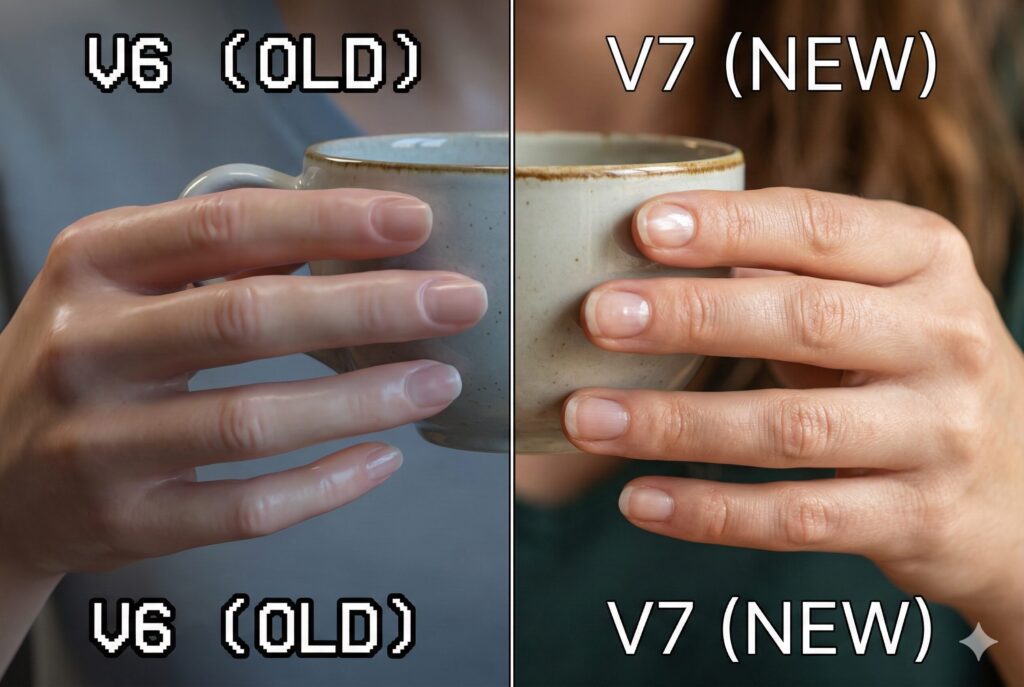
まずは、Midjourney v7の基本的な進化についておさらいしましょう。V6.1から何が変わったのか、資産化の観点で重要なポイントをまとめました。
【この章のポイント】
- 画質革命: 指、肌の質感、光の表現が「写真」と区別不能なレベルに。
- 日本語対応: 翻訳ツール不要。日本語のニュアンスまで汲み取る理解力。
- 自分好みに: 「Personalization」が標準化され、指示なしで好みの絵が出る。
1. 「AIっぽさ」の完全な払拭
これまでAI生成画像の鬼門だった「指の数」「不自然な関節」「肌のビニールのような質感」。V7ではこれらがほぼ完全に解消されました。特にポートレートにおける「産毛」や「瞳の映り込み」の表現力は、プロのカメラマンも舌を巻くレベルです。
これにより、ストックフォト販売や写真集制作において、「修正(レタッチ)」にかかる時間がゼロになりました。
2. 日本語プロンプトの理解力が爆上がり
V6時代、私たちはDeepL翻訳を開き、英語でプロンプト(指示文)を作っていましたよね? V7ではその手間は不要です。
「夕暮れ時の切ない雰囲気」といった、抽象的な日本語の形容詞もしっかり理解し、画像に反映してくれます。これにより、思考を止めることなく直感的に制作が進められるようになりました。
3. Personalization(パーソナライズ)の標準化
V7は、あなたが過去に「いいね(Uscpare)」した画像の傾向を学習しています。 「--p」パラメータを入れるだけで、「そうそう、こういうのが欲しかったんだよ!」という画像が一発で出力されます。 好みの画風を出すための長い呪文(プロンプト)は、もう必要ありません。
【神機能】コスト半分・速度10倍!「Draft Mode」の使い方
さて、ここからが本題です。私がV7を「稼ぐためのツール」と呼ぶ最大の理由。それが「Draft Mode(ドラフトモード)」です。
【この章のポイント】
- 超高速: 生成スピードはV6時代の約10倍。待ち時間ほぼゼロ。
- 超低コスト: GPU時間の消費量が半分以下。
- 賢い戦略: 「Draft」で大量にガチャを回し、当たりだけを「Upscale」する。
Draft Mode(ドラフトモード)とは?
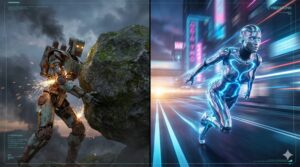
簡単に言えば、「低コスト・超高速の試作モード」です。 これまでのMidjourneyは、最初から全力で高画質な画像を生成していました。しかし、4枚生成して4枚とも気に入らない構図だった場合、そのGPU時間は「丸損」でしたよね。
Draft Modeを使えば、通常の半分の解像度、粗めのディテールで、爆速でイメージを出力してくれます。
なぜこれが「稼ぐ」に直結するのか?
AI画像生成で稼ぐための鉄則は、「良質な画像を、いかに大量に、安く作るか」です。
Draft Modeを使うと、V6時代に1枚生成する時間で、10枚以上のバリエーションを確認できます。 消費するGPU時間(コスト)も半分以下です。つまり、同じ月額料金で、2倍以上のチャレンジができるということです。
賢い使い方の手順
- Draft Mode ON: 設定で
Draft Modeを有効にする、またはプロンプト末尾に--draftをつける。 - 大量生成: 構図やポーズが決まるまで、とにかく数を出す(ガチャを回す)。
- 選定とUpscale: 「これだ!」という1枚だけを選び、Upscale(アップスケール=高画質化)ボタンを押す。
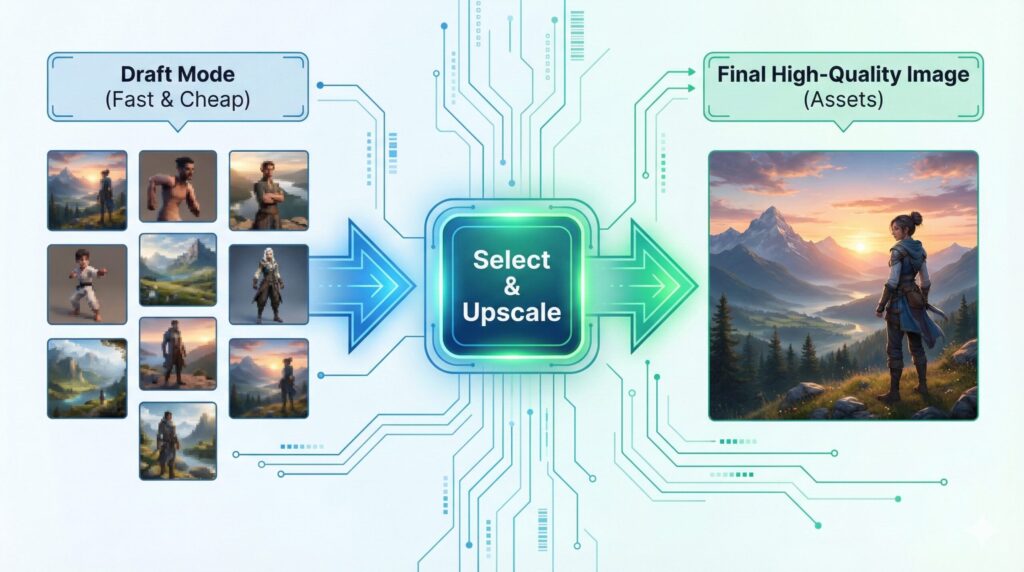
ここで初めて通常のGPUコストが消費され、V7本来の超高画質画像に生まれ変わります。無駄弾を撃たずに済むこの機能こそ、利益率を高める鍵です。
キャラ固定が完璧に?「Omni Reference」を試してみた
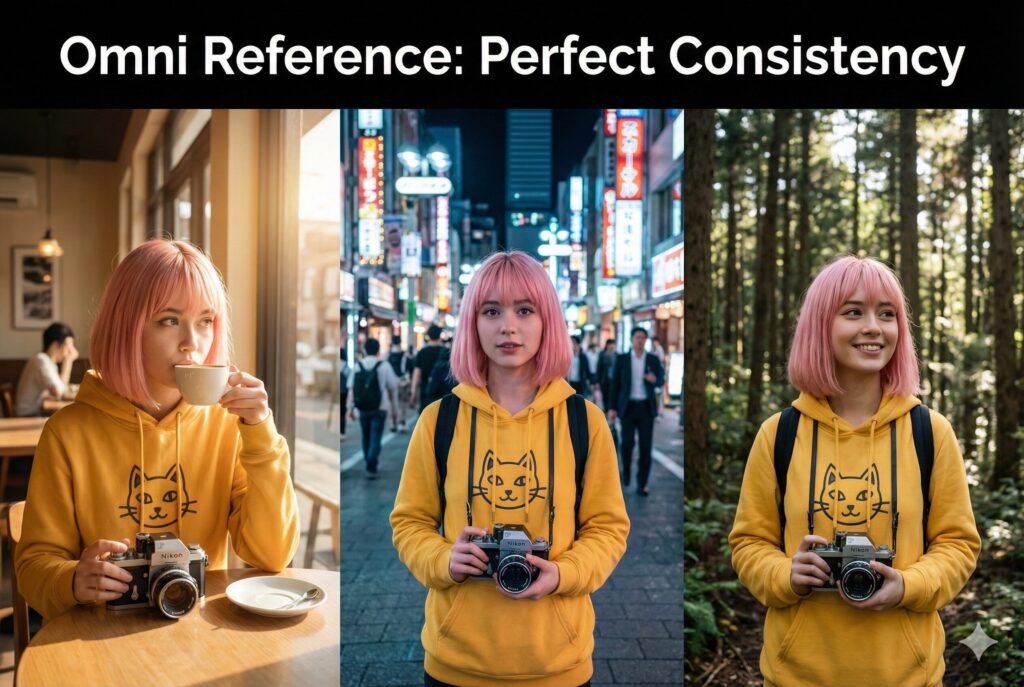
Kindle作家やLINEスタンプクリエイターを長年悩ませてきた「キャラの同一性保持」。V7の新機能「Omni Reference(オムニ・リファレンス)」が、その悩みに終止符を打ちました。
【この章のポイント】
- 全固定: 顔だけでなく、服装、持ち物、ロゴまで強力に固定。
- 進化版: 従来のCharacter Reference(クレフ)の上位互換。
- 活用法: LINEスタンプや、商品を持たせた広告素材が簡単に作れる。
Omni Reference(オムニ・リファレンス)とは?
従来の「Character Reference(--cref)」は顔の固定には強かったものの、服装や装飾品が変わってしまうことがよくありました。
V7の「Omni Reference(--oref)」は、画像に含まれる「すべての要素(Omni)」を参照します。 キャラクターの顔立ちはもちろん、着ているTシャツの柄、持っているバッグのデザイン、背景の雰囲気まで、驚くほど正確に固定可能です。
活用シナリオ:これができればマネタイズは余裕!
1. LINEスタンプの大量生産
同じキャラクターで「おはよう」「おやすみ」「ありがとう」の40個のバリエーションを作る際、これまでは服装が変わるたびにPhotoshopで修正していましたよね? Omni Referenceなら、服装完全固定でポーズだけを変えることが可能です。作業時間は3分の1以下になります。
2. 自社商品の広告素材
例えば、あなたがハンドメイドで販売している「オリジナルのシャンプーボトル」があるとします。 その写真をOmni Referenceとして読み込ませれば、「AI美女があなたのシャンプーボトルを手に持っている画像」が生成できます。 商品ロゴや形状を崩さずにAIモデルと合成できるため、広告素材の制作コストが劇的に下がります。
Midjourney v7 で稼ぐための「黄金ワークフロー」
それでは最後に、私が実践している「V7を使って最短で稼ぐための黄金ワークフロー」を伝授します。 この手順通りにやれば、品質を落とさずに生産性を最大化できます。
【この章のポイント】
- Step 1: 音声入力 × Draft Modeで「売れる構図」を乱れ打ち。
- Step 2: Omni Referenceで「シリーズ化」して資産価値を高める。
- Step 3: 厳選した画像のみを高画質化し、コストを最小限に。
ステップ1:音声入力 × Draft Modeで構図出し
キーボードを叩いている時間はもったいないです。スマホの音声入力で、思いついたシチュエーションを日本語でどんどん吹き込みます。 この時、必ず「Draft Mode」にしておくこと。
数分で100枚近いラフ画像が出来上がります。質より量です。市場(SNSなど)で反応が良さそうな「売れる構図」をこの段階で見つけ出します。
ステップ2:Omni Referenceでシリーズ化
反応が良い構図やキャラクターが見つかったら、その画像を「Omni Reference」の参照元に設定します。
ここからは「Kindle写真集」や「素材集」としての展開です。 「海辺」「カフェ」「オフィス」など、背景を変えながら、同じキャラ・同じ服装の画像を量産していきます。固定が完璧なので、破綻した画像を削除する手間がありません。
ステップ3:選抜とUpscale(高画質化)
最後に、商品として販売する画像だけを選んでUpscaleします。 V7のUpscale機能には「Subtle(微調整)」と「Creative(創造的)」がありますが、写真集なら「Creative」がおすすめ。肌のキメや髪の毛のディテールがさらにリッチになり、購入者の満足度が上がります。
まとめ:今すぐV7に切り替えて、資産作りを加速させよう
今回は、Midjourney v7の「Draft Mode」と「Omni Reference」を使った稼ぎ方について解説しました。
まとめ:
- V7は「時短・コスト削減」のためのビジネスツールである。
- 「Draft Mode」で試作コストを半分にし、試行回数を倍にする。
- 「Omni Reference」でキャラと商品を固定し、資産価値を高める。
これからAI副業を始める人は、過去のバージョン(V6など)の使い方を覚える必要は全くありません。最初からV7の機能を使って、最短ルートを走ってください。
AIの進化は早いです。「難しそう…」と足踏みしている間に、ライバルたちはDraft Modeで大量の資産を作っています。
さあ、今すぐDiscordを開いて、設定を「Midjourney v7」に切り替えましょう。 あなたのクリエイティブが「資産」に変わる瞬間は、もう目の前です。






コメント