「最新のGemini 3.0をアプリに組み込みたい」「推論能力(Deep Think)を試したい」と考えていませんか?
GoogleのGemini APIは、最新のGemini 3.0 Proを含む高性能モデルを無料枠(Free Tier)から試せるため、個人開発者やPoC(概念実証)に最適です。
本記事では、Googleの最新SDK(google-genai)に対応したGemini Developer APIの始め方を徹底解説します。APIキーの発行から、Python・JavaScriptでの実装、そして実務で必須の構造化出力(JSON)やマルチモーダル処理まで、最短ルートで実装できるようになります。
Gemini APIとは? 3.0時代の開発者が知るべき特徴
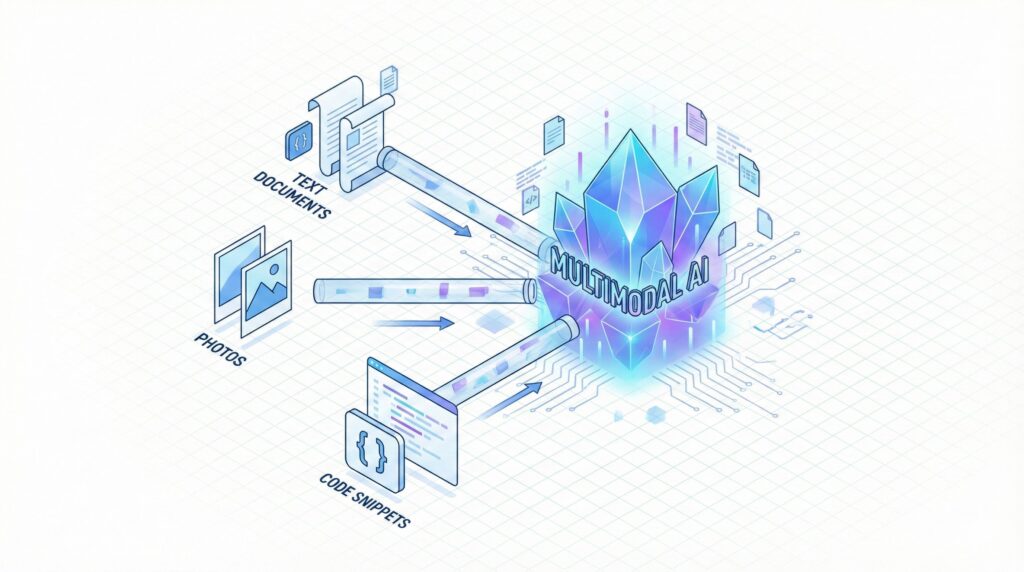
Gemini APIは、Googleの生成AI「Gemini」を外部アプリケーションから利用するためのインターフェースです。2025年11月に登場したGemini 3.0シリーズでは、従来のマルチモーダル性能に加え、複雑な論理的思考を行う「Deep Think」機能やエージェント性能が大幅に強化されています。
主なモデルと選び方(3.0 Pro / 2.5 Flash)
開発においては、用途に合わせて以下のモデルを使い分けます。現在は2.5 Flashでベースを作り、高度な処理に3.0 Proを使うのが定石です。
| モデル名 | 特徴 | おすすめの用途 |
|---|---|---|
| Gemini 2.5 Flash | 爆速・超低コスト | チャットボット、大量ドキュメントの処理、リアルタイム応答 |
| Gemini 3.0 Pro | 最高精度・高度な推論 | 複雑な指示の遂行、コーディング、エージェント開発、Deep Think活用 |
| Gemini 2.5 Flash-Lite | 軽量・エッジ向け | 単純タスクの高速処理、コスト最優先のバックグラウンド処理 |
「Google AI Studio」と「Vertex AI」の違い
Geminiを使うには2つの入り口があります。本記事では、手軽なGoogle AI Studioを使用します。
- Google AI Studio (Developer API):
Googleアカウントがあれば即座にAPIキーを発行可能。個人開発や検証に最適。Gemini 3.0 Proも無料枠で試用可能。
- Vertex AI (Google Cloud):
企業向け。SLA(品質保証)や詳細なセキュリティ管理、プライベートエンドポイントが必要な本番運用向け。
ステップ1:APIキーの取得(所要時間3分)
まずはGoogle AI StudioでAPIキーを取得しましょう。クレジットカードの登録は不要です。
- Google AI Studioにアクセスし、Googleアカウントでログインします。
- 左側メニューの「Get API key」をクリックします。
- 「Create API key」ボタンを押し、キーを生成します(既存のGoogle Cloudプロジェクトに紐付けるか、新規作成かを選べます)。
- 発行されたキー(
AIza...から始まる文字列)をコピーし、安全な場所に保管します。
⚠️注意: APIキーはパスワードと同じです。GitHubなどの公開リポジトリには絶対にアップロードしないでください。ローカル開発では環境変数(.envファイルなど)で管理しましょう。
ステップ2:開発環境のセットアップと実装
最新の統合SDK google-genai を使用します。(古い google-generativeai パッケージではありません)
ライブラリのインストール
# Python pip install -U google-genai

JavaScript (Node.js)
npm install google-genai
基本のテキスト生成(Python)
最もシンプルな実装例です。モデル名には最新の gemini-2.5-flash を指定しています。
import os from google import genai

クライアントの初期化
client = genai.Client(api_key=os.environ["GEMINI_API_KEY"])

コンテンツ生成
response = client.models.generate_content( model="gemini-2.5-flash", contents="Gemini 3.0の新機能を、エンジニア向けに3行で要約してください。" )

print(response.text)
基本のテキスト生成(JavaScript / Node.js)
import { Client } from "google-genai";

const client = new Client({ apiKey: process.env.GEMINI_API_KEY });

async function main() { const response = await client.models.generateContent({ model: "gemini-2.5-flash", contents: "Gemini 3.0の新機能を、エンジニア向けに3行で要約してください。" });

console.log(response.text()); }

main();
実務で役立つ!応用実装パターン
1. JSONモード(構造化データ出力)

APIレスポンスをプログラムで処理する場合、response_mime_type を指定することで確実にJSONを取得できます。Gemini 3.0系はスキーマ追従性がさらに向上しています。
# PythonでのJSON出力例 response = client.models.generate_content( model="gemini-3.0-pro", # 複雑な構造化にはProがおすすめ contents="人気のあるプログラミング言語を3つ挙げ、それぞれの特徴をJSON形式(キー: name, feature)で出力して。", config={ "response_mime_type": "application/json", "temperature": 0.1 } ) print(response.text)

出力例: [{"name": "Python", "feature": "..."}, ...]
2. 画像認識(マルチモーダル)
画像を読み込ませて説明させることも簡単です。グラフの読み取りや手書き文字のOCRに活用できます。
import PIL.Image

画像を開く
img = PIL.Image.open("sample_chart.jpg")

response = client.models.generate_content( model="gemini-2.5-flash", contents=[ "この画像の内容を詳細に説明してください。数値データがあれば抽出してください。", img ] ) print(response.text)
気になる料金体系と無料枠(Free Tier)
AI Studio経由での利用には、大きく分けて2つのプランがあります(2025年12月時点)。最新のGemini 3.0 Proも無料枠の対象に含まれています。
| プラン | コスト | 制限(レートリミット) | データの学習利用 |
|---|---|---|---|
| Free Tier
(無料枠) |
無料 | あり(例:Flashは15 RPMなど)
※モデルにより異なる |
あり
(入力データが品質向上に使われる可能性あり) |
| Pay-as-you-go
(従量課金) |
従量制 | 大幅に緩和 | なし
(データは保護される) |
初心者が気をつけるべきポイント
- 学習・テストはFree TierでOK:個人開発や動作検証なら無料枠で十分です。ただし、機密情報(個人情報や社外秘データ)は入力しないようにしましょう。
- 本番運用は有料プランへ:レートリミットのエラー(429 Too Many Requests)を回避し、データプライバシーを確保するため、サービス公開時は従量課金への切り替えを推奨します。
- コスト管理:
2.5 Flashは非常に安価ですが、3.0 Proは高機能な分コストが高くなります。タスクの難易度に合わせてモデルを使い分けるのが節約のコツです。
まとめ:まずは2.5 Flashで実装してみよう
Gemini APIは進化が速く、現在はGemini 3.0の時代に入りました。しかし、APIキーの発行フローや基本的なコードの実装方法は変わらずシンプルです。
まずは無料枠でコストパフォーマンス最強のGemini 2.5 Flashを使って、最初のAIアプリを作ってみるのがおすすめです。
次のステップ:
作成したツールをサーバーにデプロイしたり、Upworkなどのクラウドソーシングで「AIエージェント開発」の案件に挑戦してみるのも面白いでしょう。









コメント