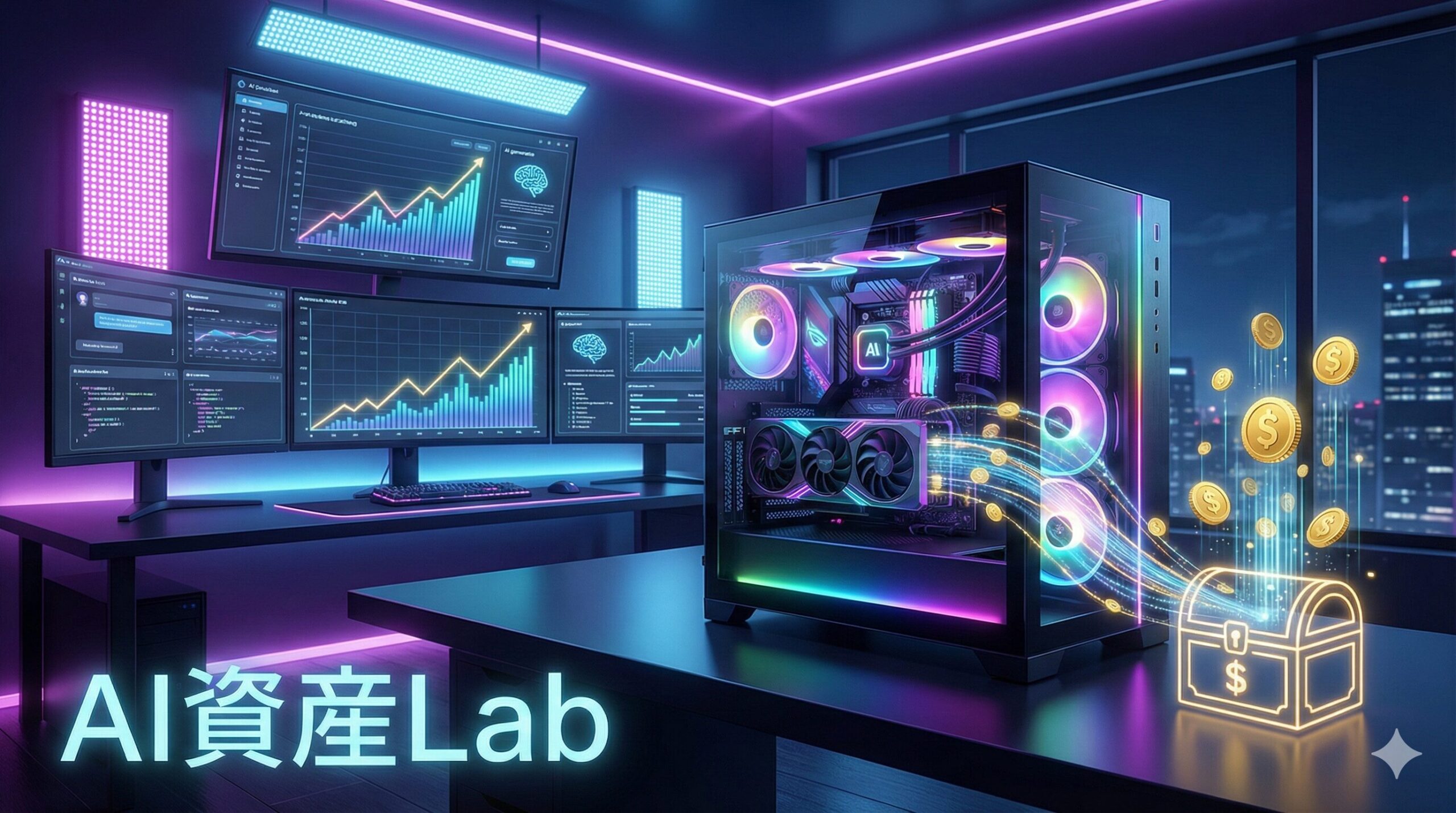
「AI資産Lab」へようこそ。 ここは「AIを遊びで終わらせず、資産に変える」ための研究所です。
Stable Diffusionを使っていて、画像1枚の生成に数分かかったり、途中で「CUDA out of memory」のエラーで落ちたりしていませんか? はっきり言いますが、その「待ち時間」と「イライラ」は、AI副業において最大の損失です。
AI画像生成で収益を上げるために最も重要なのは、試行錯誤の回数(ガチャを回す回数)です。PCが重い状態では、満足のいくクオリティに辿り着く前に日が暮れてしまいます。
今回は、まず「0円でできる設定(ソフト面)」で軽量化を試し、それでも限界を感じた場合の「機材選び(ハード面)」の判断基準までを解説します。 快適な環境を手に入れて、生産性を劇的に向上させましょう。
生成速度が遅い、またはPCが重くなる原因は、大きく分けて3つあります。まずは敵を知ることから始めましょう。
Stable Diffusionが「重い」「遅い」3つの原因
VRAM(ビデオメモリ)不足が最大の犯人
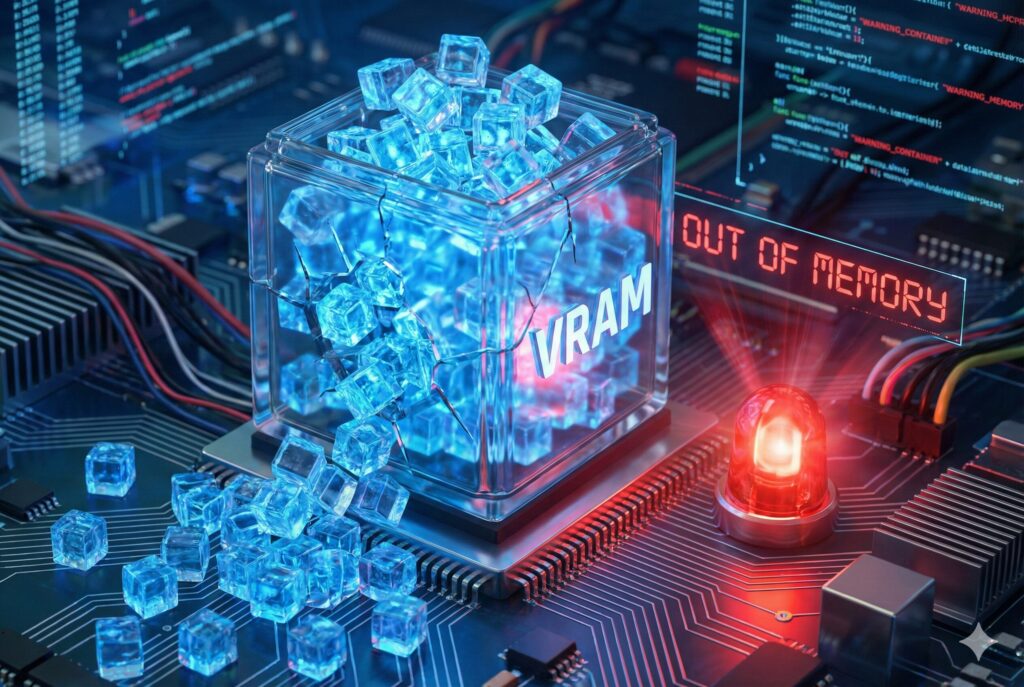
Stable Diffusionの動作において、CPUやメインメモリ(RAM)よりも圧倒的に重要なのが、グラフィックボード(GPU)に搭載されたVRAM(ビデオメモリ)です。
画像生成AIは、このVRAMという「作業机」の上で計算を行います。
- VRAMが足りている場合: データがスムーズに処理され、爆速で生成されます。
- VRAMが不足している場合: データが入り切らず、メインメモリやSSDに一時退避(スワップ)させます。これが「重い」「遅い」の主原因です。さらに溢れると「CUDA out of memory」で強制終了します。
一般的に、VRAMが8GB以下だと工夫が必要で、12GB以上あると快適と言われています。
解像度とBatch sizeの欲張りすぎ
「高画質で作ろう」といきなり 1024x1024 などのサイズ指定をしていませんか? Stable Diffusion(特にSD1.5系)の基本学習サイズは 512x512 です。解像度を2倍にすると、計算量は2倍どころか指数関数的に増加します。
また、Batch size(一度に生成する枚数)を増やす設定も、VRAMを大量に消費します。「4枚同時生成」などは、ハイエンドPCの特権と心得ましょう。
PCスペック以外の要因
意外と見落としがちなのが、PCのバックグラウンド処理です。 特に Google Chrome はメモリ食いとして有名です。YouTubeを見ながら、大量のタブを開きながら生成していませんか? VRAMだけでなくメインメモリ(RAM)まで圧迫されると、PC全体の挙動がカクつき、フリーズの原因になります。
【ソフト編】0円でできる!生成速度を改善する設定5選
まずは財布を開く前に、設定を見直して軽量化を図りましょう。これだけで改善するケースも多々あります。
コマンドライン引数(xformers / medvram)の活用
Stable Diffusion WebUI(Automatic1111)の起動バッチファイル(webui-user.bat)にある COMMANDLINE_ARGS= に記述を追加します。
--xformers(推奨)- VRAMの使用量を抑えつつ、生成速度も高速化させる魔法の呪文です。基本的には必須と考えてください。
--medvram(要注意)- VRAMの使用量を大幅に削減し、エラー落ちは防げます。しかし、処理を分割するため生成速度は逆に遅くなります。
- 「重くてもいいから、とにかく落とさずに生成したい」という場合の緊急避難用です。速度を求めるなら外すべきです。
Tiled VAE / Tiled Diffusion の導入
低スペックPCでも高解像度の画像を生成したい場合、拡張機能の「MultiDiffusion-Upscaler-WebUI(Tiled Diffusion / Tiled VAE)」が有効です。 画像を分割して処理することで、VRAM消費を最小限に抑えながらアップスケールが可能になります。「Hires. fixを使うと落ちる」という人は導入を検討してください。
不要なタスクの終了
基本中の基本ですが、効果は絶大です。
- ブラウザ(Chromeなど)を閉じる。
- DiscordやSteamなどの常駐ソフトを終了する。
- Wallpaper Engineなどの動く壁紙を停止する。
画像生成中は「PCのリソースを全てStable Diffusionに捧げる」つもりで環境を整えましょう。
【ハード編】設定でも「重い」ならスペック不足(投資のタイミング)
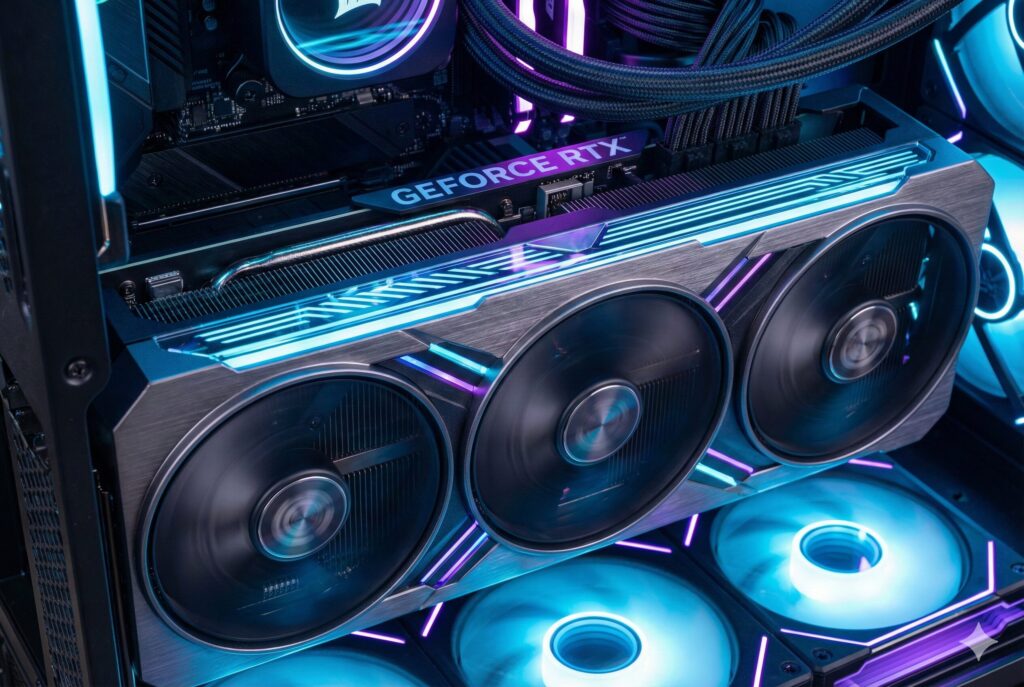
上記のソフト的な対策をしても「やっぱり遅い」「プレビューが出るまで待てない」と感じる場合。 厳しい現実をお伝えしますが、それはPCのスペック不足(物理的な限界)です。
設定での軽量化には「限界」がある
--medvram や軽量化設定は、結局のところ「速度」か「画質」のどちらかを犠牲にしています。 特に副業として取り組む場合、1枚の生成に3分かかっている人と、10秒で生成している人では、1時間あたりの生産性に18倍の差がつきます。
時給換算してみてください。「待ち時間」は、何も生まない最大のコストです。
AI副業で「重い」を感じたら買い替えのサイン
ストレスなく試行回数を稼ぎ、高品質な作品を量産するための分水嶺は**「VRAM 12GB」**です。 ここをクリアしているかどうかが、趣味と実益の境界線と言っても過言ではありません。
「今のPCでは限界だ」と感じたその瞬間こそが、未来の収益のための投資タイミングです。 具体的にどのパーツ、どのPCを選べば「投資回収」ができるのか。失敗しない選び方を以下の記事にまとめました。
よくある質問(FAQ)
ここまでの内容を踏まえ、よくある疑問に簡潔にお答えします。
Q. VRAM 8GBでもStable Diffusionは動きますか?
A. 動きますが、制限が伴います。 学習サイズ(512×512)程度の生成なら問題ありませんが、高解像度化(アップスケール)や学習(LoRA作成)を行おうとすると、すぐにメモリ不足のエラーが出ます。本格的な運用には12GB以上が推奨です。
Q. CPUが良いPCなら早くなりますか?
A. ほとんど早くなりません。 画像生成の処理速度は、9割以上がGPU(グラフィックボード)の性能に依存します。Core i9などの高性能CPUを積む予算があるなら、その分をグレードの高いGPUへの投資に回すべきです。
Q. ノートPCだと重いのはなぜですか?
A. 排熱処理と電力制限のためです。 同じ型番のGPU(例:RTX 4060)でも、ノートPC版はデスクトップ版に比べて性能が制限されています。熱暴走を防ぐためにあえて処理能力を落としているため、どうしても生成速度は遅くなり、ファンもうるさくなりがちです。
まとめ
Stable Diffusionが「重い」「遅い」まま使い続けるのは、あなたの貴重な時間と、本来得られたはずの利益をドブに捨てているのと同じです。
- まずは
xformersなどの設定見直し(0円)を徹底する。 - それでも改善しないなら、それは機材への投資不足と割り切る。
AIは進化のスピードが早いため、迷っている間にも技術は進んでいきます。 快適な環境(資産)を構築して、ストレスのないクリエイティブな時間を手に入れましょう。








コメント